Messimport mit
dem Raumakustikplaner
¶ Inhalt
¶ 1.1 Eigene Daten
Im Menü Eigene Daten stehen Ihnen folgende Funktionen zur Verfügung:
- Raumliste
- Akulap Import
- Norsonic Import
- NTI Import
- Import Liste
¶ 1.1.1 Raumliste
Über die Raumliste ist ein schneller und unkomplizierter Zugriff auf Ihre bereits berechneten Räume möglich. In der Raumliste finden sich alle Räume wieder, die final abgespeichert wurden. Abgebrochene Räume sind hier nicht aufgelistet. Dabei steht der Raum mit dem aktuellen Datum oben, nach unten absteigend.
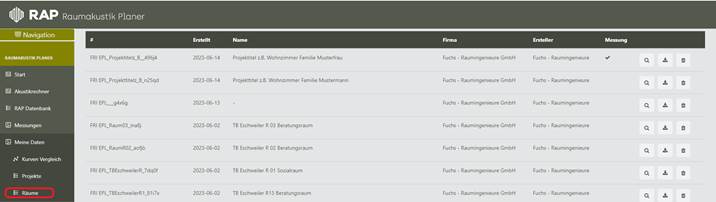
Es gibt drei Funktionen für bestehende Räume. Sie können den Raum:
1.
 ansehen und auf dieser Grundlage (weiter)
bearbeiten.
ansehen und auf dieser Grundlage (weiter)
bearbeiten.
2.
 als Expertise herunterladen.
3.
 löschen.
Die oben aufgeführte Funktion 1 (ansehen und bearbeiten) dient z.B.
- Um Änderungen am Raum vorzunehmen
- Zur Fertigstellung begonnener und nicht fertig gestellter Räume
- Zur Erstellung von Raumvarianten
Sie haben die Möglichkeit, den aufgerufenen Raum nach der Bearbeitung zu überschreiben oder einen neuen Raum zu generieren.
In der Raumübersicht (Punkt 5 bei Berechnung, Punkt 6 bei Messung) am Ende der Seite befindet sich die Funktion Raum überschreiben. Diese ist automatisch deaktiviert. Dies bedeutet, beim Klick auf Speichern wird automatisch ein neuer Raum generiert, welches in der Raumliste erscheint – mit den vorgenommenen Änderungen.
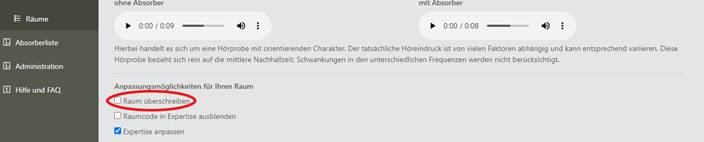
Benötigen Sie den Raum, welchen Sie als Grundlage für Änderungen/Varianten/Anpassungen o.ä. aufgerufen hatten nicht mehr in Ihrer Raumliste oder als Grundlage für weitere Berechnungen, so können Sie den Raum überschreiben über Aktivieren der Funktion Raum überschreiben. Der Raum wird in seiner ursprünglich aufgerufenen Variante nicht mehr in der Raumliste zur Verfügung stehen, sondern durch die überschriebene Variante ersetzt sein.
¶ 1.1.2 Import von Messdaten
Der RAP bietet ihnen auch die Möglichkeit eigene Messdaten zu importieren. Importiert werden können die Messdaten über die drei Optionen Akulap Import, Norsonic Import und NTI-Import.
¶ 1.1.2.1 Akulap Import
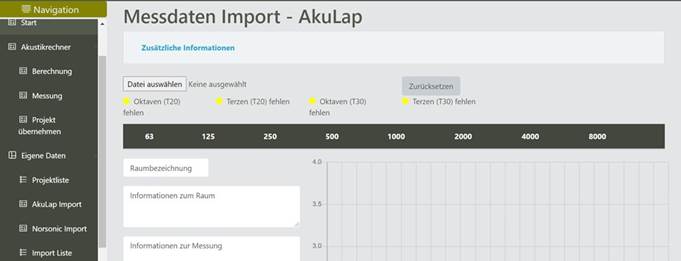
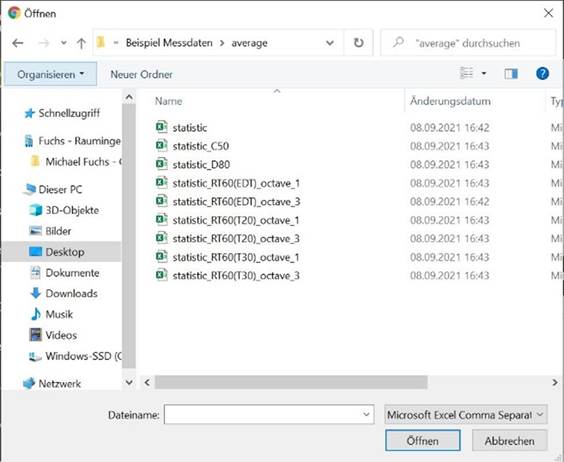
Über den Button Datei auswählen, öffnet sich der Explorer. Über den Explorer navigieren sie zu dem Ort, an dem sie ihre Messdaten abgespeichert haben.
Haben sie in den Ordner, in dem ihre Messdaten gespeichert sind, navigiert öffnen sie den Ordner average um zu den gemittelten Messwerten zu kommen. Die zu importierenden Dateien sind die T20 und T30 Werte. Es ist nicht möglich in dem man mehrere Dateien markiert alle gleichzeitig zu übernehmen, sie müssen einzeln gewählt werden.

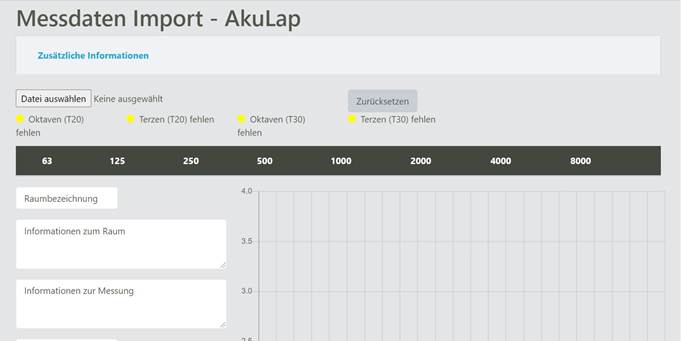
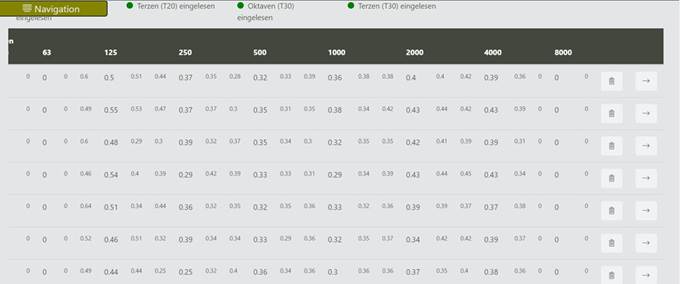
Haben sie die Messdaten eingelesen finden sie dies nun aufgelistet. Sind die (z.B. T20) Oktaven Punkte gelb fehlen die Werte, sind sie grün zeigt das an das diese Werte eingelesen sind. Um die Messdaten zu übernehmen, klicken sie das Symbol. Haben sie Daten, die sie nicht übernehmen wollen, können sie diese über das Symbol wieder löschen.
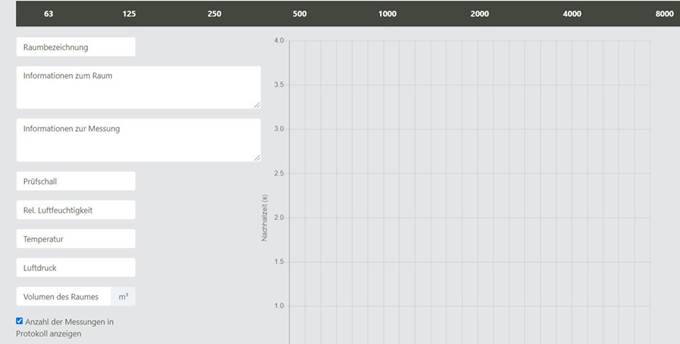
Zur Beschreibung der Gegebenheiten der Messung stehen ihnen folgende Felder zur Verfügung:
- Raumbezeichnung: Zur Eingabe des Namens/Bezeichnung des gemessenen Raumes.
- Informationen zum Raum: Zur Eingabe von Informationen zur Beschaffenheit des Raumes.
- Informationen zur Messung: Zur Eingabe von Informationen von der Messung.
- Prüfschall: Zur Eingabe der Prüfschallart (Rosa Rauschen, Impuls).
- Rel. Feuchtigkeit: Zur Eingabe der im Raum vorhandenen rel. Luftfeuchtigkeit.
- Temperatur: Zur Eingabe der Raumtemperatur während der Messung.
- Luftdruck: Zur Eingabe des im Raum vorhandenen Luftdruckes.
- Volumen des Raumes: Zur Eingabe des Raumvolumens in m³.
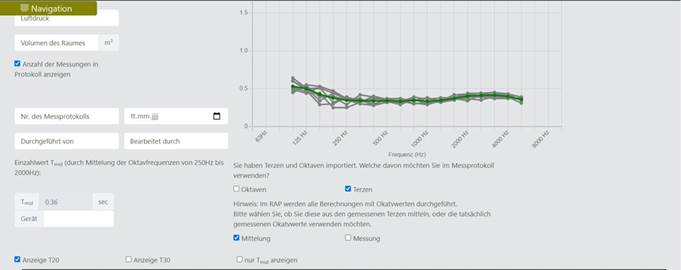
In diesen Feldern lässt sich eintragen wer die Messung durchgeführt hat, die Nummer des Messprotokolls und von wem sie mit dem RAP bearbeitet wurde. Über können sie das passende Datum wählen.

Der Wert Tmid wird in dem Feld in Sekunden ausgegeben. Im Feld können sie das Gerät eintragen mit dem gemessen wurde.
Messkurve
Die eingelesenen Daten werden in Form eines Graphen dargestellt. Sie haben die Wahl sich die Kurven des Graphen in Oktaven oder als Terzen darstellen zu lassen. Die Oktaven und Terzen wiederum können sie als T20, T30 oder nur mit der gemittelten Kurve Tmid darstellen lassen.
Messkurve
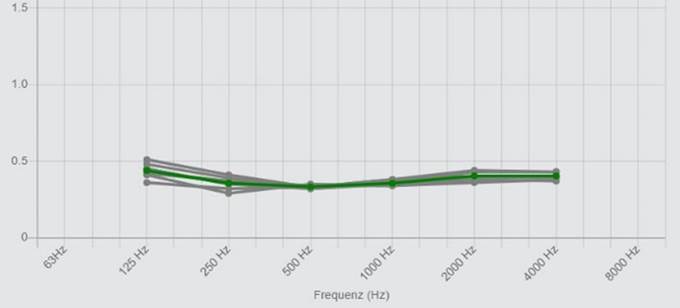
Oktaven
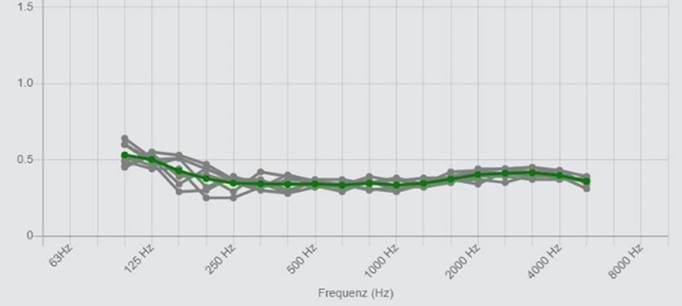
Terzen
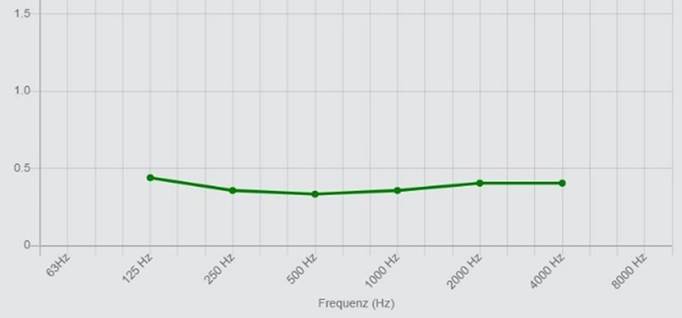
Oktaven Tmid

Terzen Tmid
Führen sie den Cursor über die Punkte der Kurven sehen sie zu welchen Werten die jeweilige Kurve gehört.
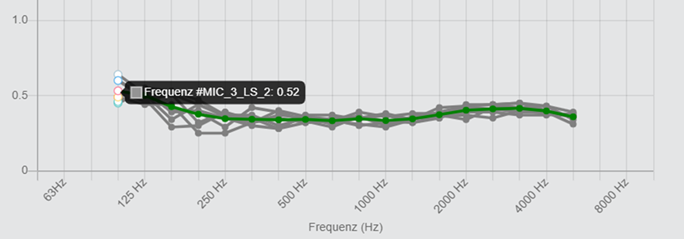
Über die Punkte identifizierte Kurven lassen sich, wenn gewollt aus dem Graphen entfernen. Das Feld Sender zeigt den Lautsprecher, das Feld Empfänger das Mikrofon. Entfernen können sie die Kurve über das Symbol.

Sind sie fertig können sie sich über das Messprotokoll als PDF ausgeben lassen.
¶ 1.1.2.2 Norsonic Import
Über den Button Datei auswählen öffnet sich der Explorer. Über den Explorer navigieren sie zu dem Ort, an dem sie ihre Messdaten abgespeichert haben. Die Messdaten für den Norsonic Import können von den Schallpegelmessern Norsonic Nor 140 oder 131 stammen.
Zur Beschreibung der Gegebenheiten der Messung stehen ihnen folgende Felder zur Verfügung:
- Raumbezeichnung: Zur Eingabe des Namens/Bezeichnung des gemessenen Raumes.
- Informationen zum Raum: Zur Eingabe von Informationen zur Beschaffenheit des Raumes.
- Informationen zur Messung: Zur Eingabe von Informationen von der Messung.
- Prüfschall: Zur Eingabe der Prüfschallart (Rosa Rauschen, Impuls).
- Rel. Feuchtigkeit: Zur Eingabe der im Raum vorhandenen rel. Luftfeuchtigkeit.
- Temperatur: Zur Eingabe der Raumtemperatur während der Messung.
- Luftdruck: Zur Eingabe des im Raum vorhandenen Luftdruckes.
- Volumen des Raumes: Zur Eingabe des Raumvolumens in m³.
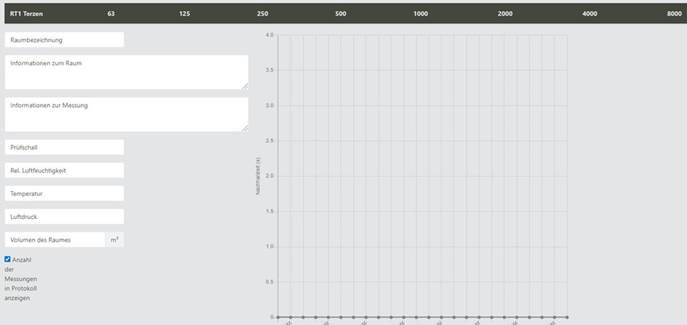
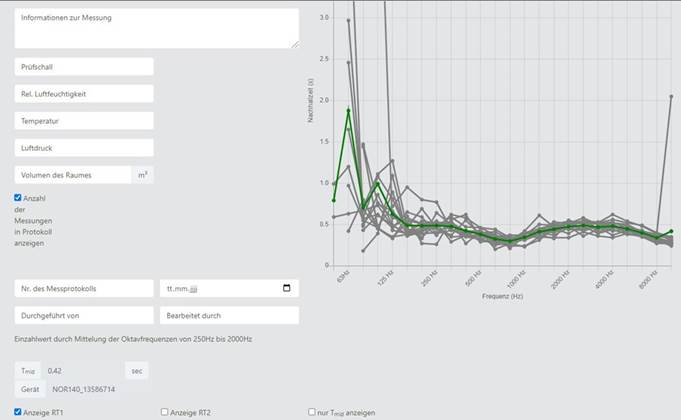
In diesen Feldern lässt sich eintragen, wer die Messung durchgeführt hat, die Nummer des Messprotokolls und von wem sie mit dem RAP bearbeitet wurde. Über können sie das passende Datum wählen.

Der Wert Tmid wird in dem Feld in Sekunden ausgegeben. Im Feld können sie das Gerät eintragen mit dem gemessen wurde.
Messkurven
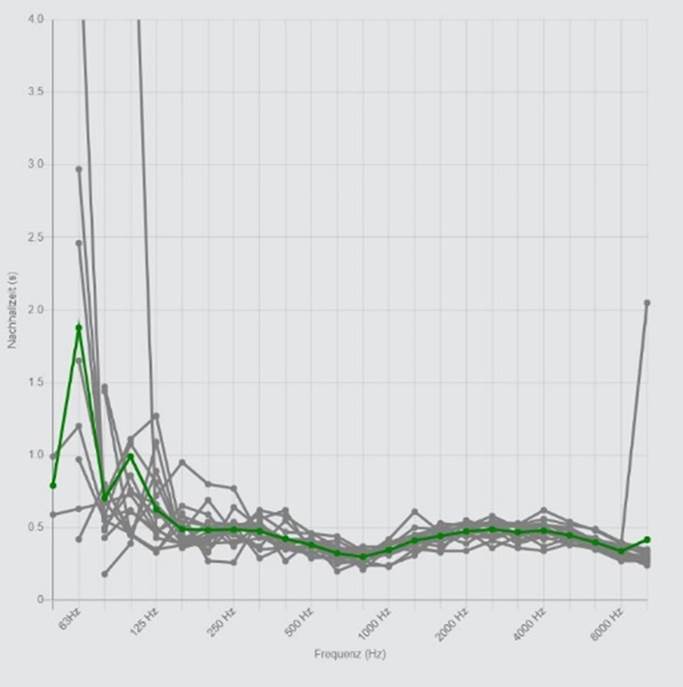
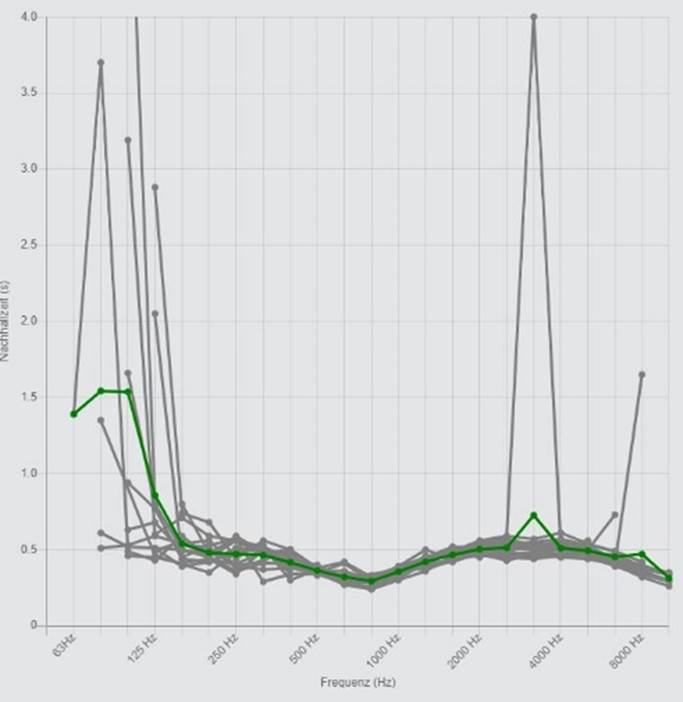
Die eingelesenen Daten werden in Form eines Graphen dargestellt. Der Graph lässt sich als RT1, RT2 oder nur mit der gemittelten Kurve Tmid darstellen.
Kurve Norsonic
Kurve Norsonic RT1
Kurve Norsonic RT2
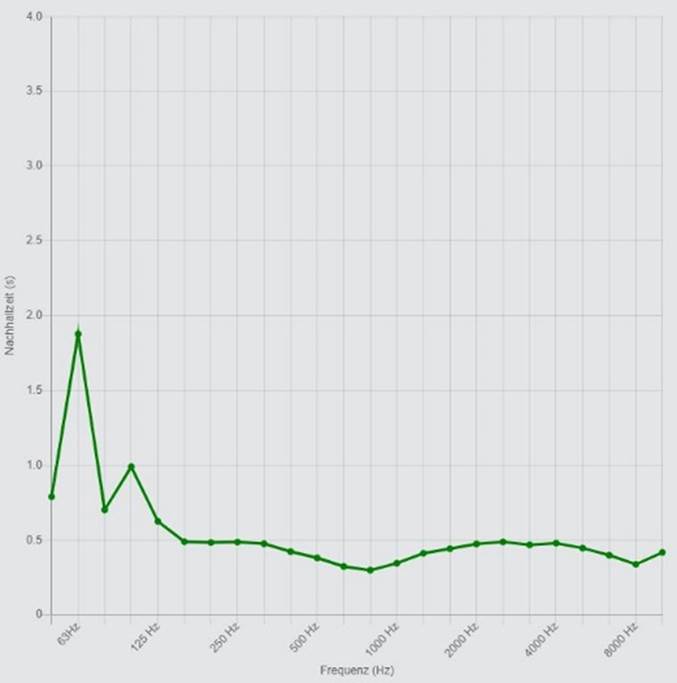
Kurve Norsonic RT1 Tmid
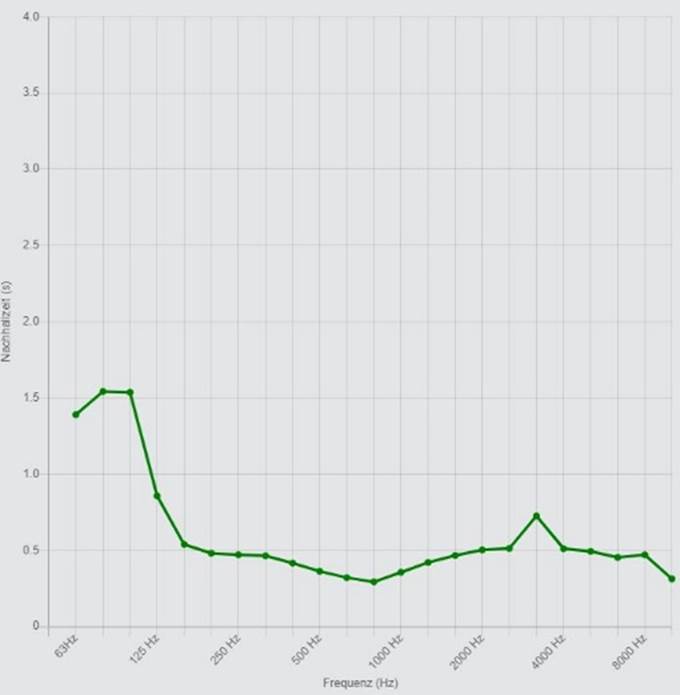
Kurve Norsonic RT2 Tmid
Führen sie den Cursor über die Punkte der Kurven sehen sie zu welchen Werten die jeweilige Kurve gehört.
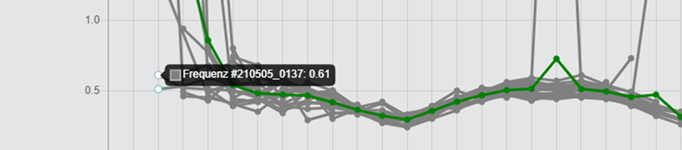
Punkte Norsonic
Über die Punkte identifizierte Kurven lassen sich, wenn gewollt aus dem Graphen entfernen. Das Feld Sender zeigt den Lautsprecher, das Feld Empfänger das Mikrofon. Entfernen können sie die Kurve über das Symbol.
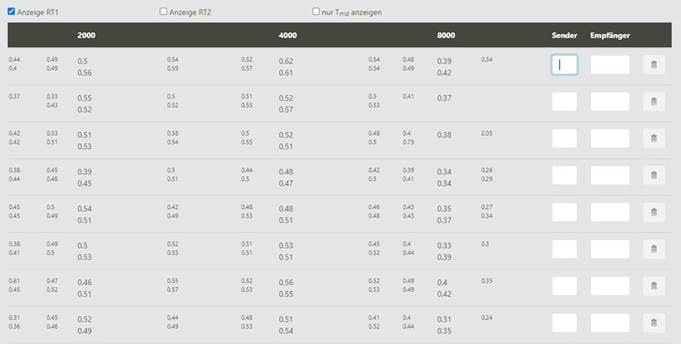
Sind sie fertig können sie sich über Speichern das Messprotokoll als PDF ausgeben lassen.
¶ 1.1.2.3 NTI-Import
Über den Datei auswählen Button öffnet sich der Explorer. Über den Explorer navigieren sie zu dem Ort, an dem sie ihre Messdaten abgespeichert haben. Der Import findet mit den Messdaten des NTI XL2 Schallpegelmesser statt.
Zur Beschreibung der Gegebenheiten der Messung stehen ihnen folgende Felder zur Verfügung:
- Raumbezeichnung: Zur Eingabe des Namens/Bezeichnung des gemessenen Raumes.
- Informationen zum Raum: Zur Eingabe von Informationen zur Beschaffenheit des Raumes.
- Informationen zur Messung: Zur Eingabe von Informationen von der Messung.
- Prüfschall: Zur Eingabe der Prüfschallart (Rosa Rauschen, Impuls).
- Rel. Feuchtigkeit: Zur Eingabe der im Raum vorhandenen rel. Luftfeuchtigkeit.
- Temperatur: Zur Eingabe der Raumtemperatur während der Messung.
- Luftdruck: Zur Eingabe des im Raum vorhandenen Luftdruckes.
- Volumen des Raumes: Zur Eingabe des Raumvolumens in m³.

In diesen Feldern lässt sich eintragen wer die Messung durchgeführt hat, die Nummer des Messprotokolls und von wem sie mit dem RAP bearbeitet wurde. Über können sie das passende Datum wählen.
Der Wert Tmid wird in Sekunden ausgegeben. Im Feld können sie das Gerät eintragen mit dem gemessen wurde.
Messkurven
Die eingelesenen Daten werden in Form eines Graphen dargestellt. Der Graph lässt sich als T20 Oktaven oder nur mit der gemittelten Kurve Tmid darstellen.
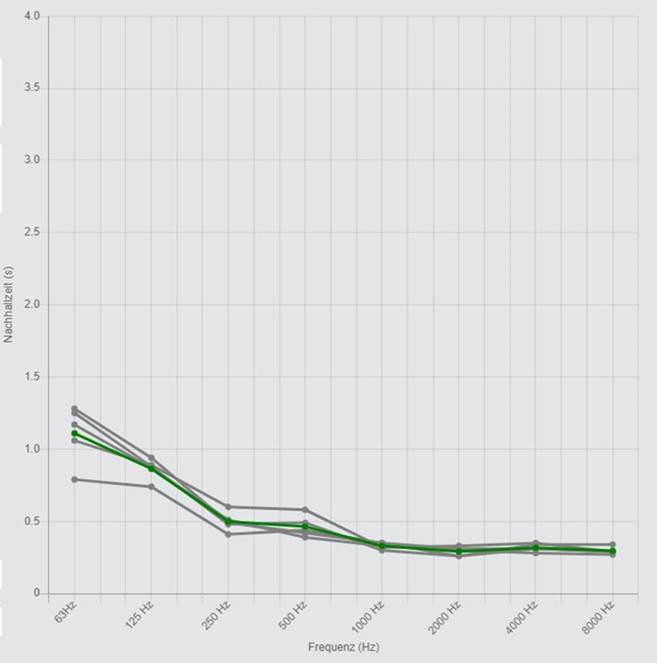
Sind sie fertig können sie sich über Speichern das Messprotokoll als PDF ausgeben lassen.
¶ 1.1.3 Import Liste
In der Import Liste finden sie alle über Akulap-, Norsonic oder NTI Import importierten Messungen. Über das Download-Symbol können sie das Messprotokoll herunterladen, über die Lupe können Sie den Raum öffnen und über die Tonne können Sie den Raum aus der Liste löschen.
