Messen mit AkuLap
Inhalt
1. Schritt für Schritt – die Messung mit AkuLap und Bose Soundlink Revolte
2. Import der Messdaten in den RAP
3. Ergebnis: Das Messprotokoll
¶ 1. Schritt für Schritt – die Messung mit AkuLap und Bose Soundlink Revolte
• Verbinden Sie das Messmikrofon mit Ihrem Laptop. Dieses dient auch als Dongle für die Messsoftware „AkuLap“.
• Verbinden Sie den Lautsprecher/Dodekaeder mit dem Laptop. Testen Sie den Soundausgang. Bspw. mit dem Windows Mediaplayer.
• Für das Mikrofon sind keine Einstellungen notwendig. Es wird alles von der Software geregelt.
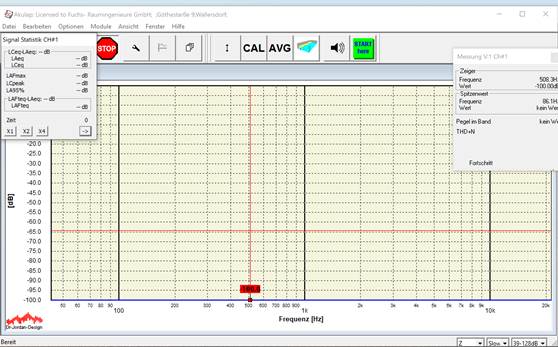
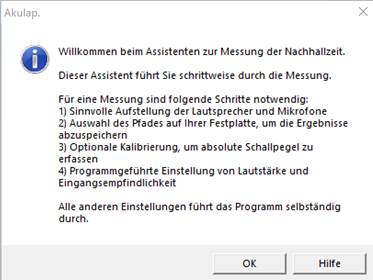
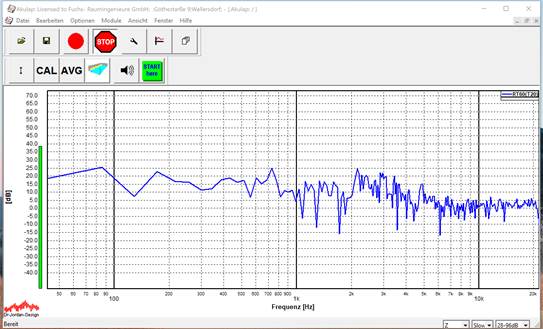
• Starten Sie AkuLap. Es öffnet sich folgender Startbildschirm:
Drücken Sie den Button „START here“ und beginnen Sie den Messvorgang.
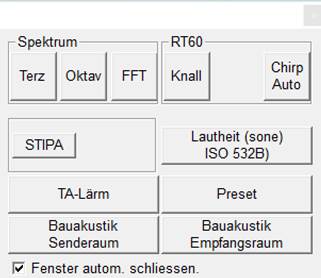
Wählen Sie im Feld RT60, „Chirp Auto“.

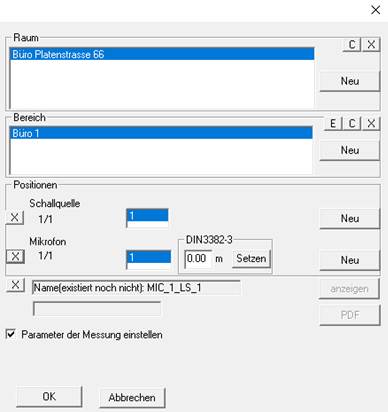
Dokumentieren und benennen Sie im Raummanager
• Raum – Empfehlung: Hier den Projektnamen eingeben
• Bereich – Empfehlung: Hier den Raumnamen eingeben
• Mikrofonposition
• Lautsprecherposition
Beim Überfahren der Buttons mit der Maus erscheinen weitere Hilfen.
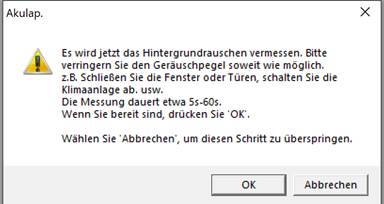
Folgender Hinweis erscheint. Nachdem Sie auf OK gedrückt haben, beginnt die Messung. Bitte verwenden Sie ab hier Ohrenstöpsel!
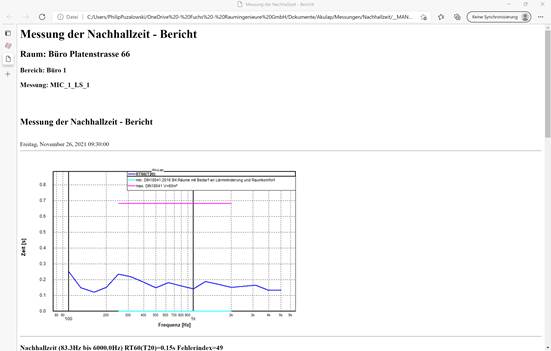
Nach der Messung werden Ihnen die Ergebnisse als Report im Browser dargestellt.
Wiederholen Sie die Messung an insgesamt acht Mikrofon- und zwei Lautsprecherpositionen. Nach dem letzten Durchgang mitteln Sie die Messungen, indem Sie den Button „AVG“ drücken.
¶ 2. Import der Messdaten in den RAP
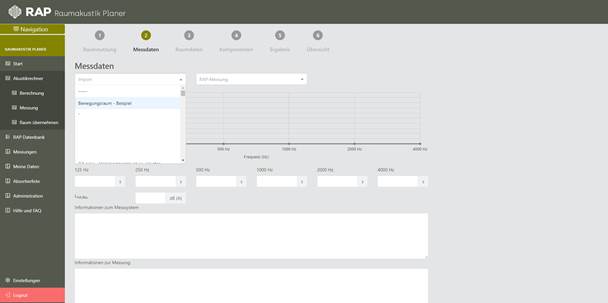
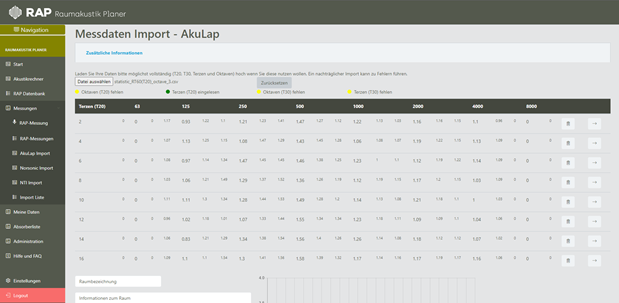
Wählen Sie im Raumakustik Planer unter „Messungen“ den Menüpunkt „AkuLap Import“ aus.
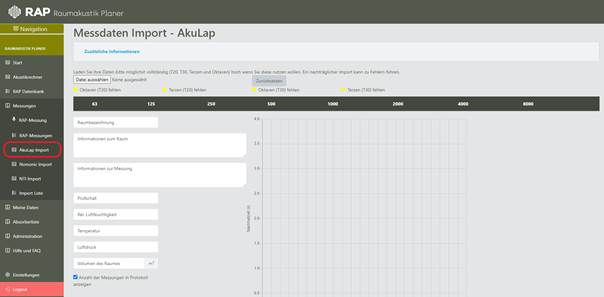
Drücken Sie „Datei auswählen“ und öffnen Sie im Messverzeichnis den Ordner „average“ und wählen Sie z.B die Datei „statistic_RT60(T20)_octave_3“. Hier sind alle Messungen als T20 in Terzen enthalten.
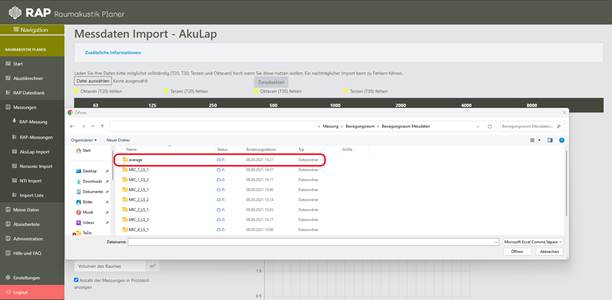
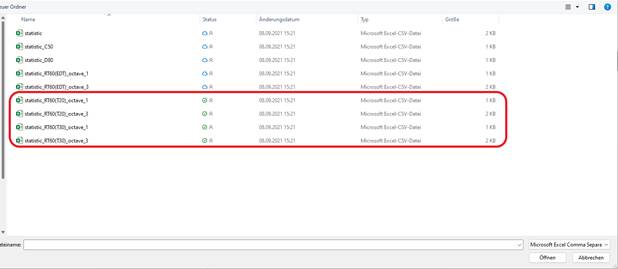
Übernehmen Sie die Messungen mit den Pfeilbuttons.
¶ 3. Ergebnis: Das Messprotokoll
• Detaillierte Informationen
• Infos zum Raum
• Infos zur Messung
• Infos zur Anregung
• Infos zur Anzahl der Messungen
• Infos zur frequenzabh. Nachhallzeit
• Infos zum Ersteller
à Kann direkt im RAP erstellt und weiter
verarbeitet werden
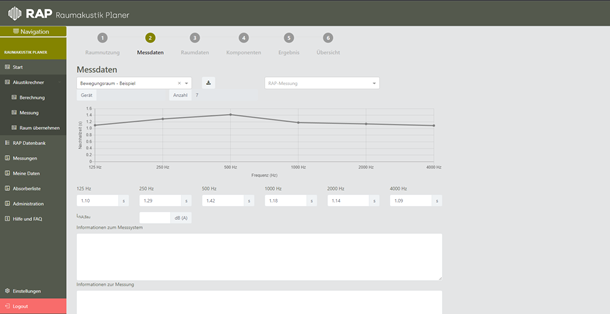
Sie können nun unter „Messung“, „Messdaten“ Ihre Werte importieren und direkt wie gewohnt damit weiterarbeiten.